图文版C4D野教程 四组魔性循环动画的制作方法
循环动画因其流畅、重复的视觉效果,常被用于动态海报、短视频或UI设计中,自带一种魔性又吸睛的质感。今天,我们就用Cinema 4D,通过图文结合的方式,手把手教你制作四组简单又出效果的循环动画。
一、 无限旋转的几何体阵列
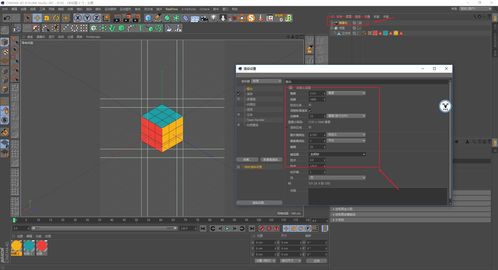
- 场景搭建:新建一个球体,将其转化为可编辑对象。使用克隆工具,选择“网格排列”模式,在X、Y、Z轴上设置数量和间距,形成一个立方体阵列。
- 动画制作:为克隆对象添加“简易”效果器。在效果器参数中,勾选“旋转”,并设置P(俯仰)或H(航向)的动画值。例如,在第0帧设置角度为0°,在第90帧设置角度为360°。
- 循环关键:在时间线窗口,选中这两个关键帧,右键选择“函数曲线模式” -> “线性”,确保旋转是匀速且无缝衔接的。将球体材质设置为带有渐变或发光效果的材质,魔性的旋转阵列就完成了。
二、 波动起伏的柔体弹簧
- 模型创建:创建一个螺旋状的样条线,调整其半径、高度和线圈数。然后为其添加“扫描”工具,用一个小圆环作为横截面,生成一个弹簧模型。
- 添加动力学:为弹簧模型添加“柔体”标签。在“柔体”标签的“弹簧”选项卡中,适当调整弹簧的硬度,使其既能变形又有回弹力。
- 驱动动画:在“柔体”标签的“力”选项卡中,添加一个“湍流”场。调整湍流的强度和动画速率,可以看到弹簧开始产生随机但规律的波动。通过调整湍流参数和柔体硬度,可以得到从轻柔蠕动到剧烈抖动的各种魔性效果。渲染时开启运动模糊,动态感更强。
三、 伸缩蠕动的抽象管道
- 建模准备:使用“画笔”工具绘制一条弯曲的样条路径。新建一个圆环样条作为截面。
- 动画核心:将圆环和路径放入“扫描”工具中生成管道。关键步骤是:为圆环的“半径”属性添加关键帧动画。例如,让半径从第0帧到第15帧由小变大,第15帧到第30帧再由大变小,形成一个脉冲循环。
- 效果增强:复制多个扫描对象,让它们的路径和动画起始帧略有错位。然后为它们赋予不同颜色或发光材质。这样,一组此起彼伏、像呼吸又像蠕动的彩色管道循环动画就诞生了,视觉上非常魔性。
四、 随机闪烁的粒子矩阵
- 粒子发射:创建一个立方体或平面作为发射器。为其添加“粒子”发射器,将发射器类型改为“对象”,并选择该立方体。将发射模式改为“体积”,让粒子充满这个立方体空间。
- 控制显现:在粒子发射器的“粒子”选项卡下,找到“可见”参数。为“可见”添加关键帧动画,例如,在第0帧设为0%(完全透明),第10帧设为100%(完全显示),第20帧再设回0%。这样粒子就会循环闪烁出现。
- 随机化与渲染:在“发射器”选项卡中,增加“随机”种子值,让每个粒子的显现时间有细微差异,效果更自然。将粒子显示改为“十字形”或自定义几何体,并赋予自发光的材质。一个充满科技感与随机美感的闪烁粒子矩阵循环动画就制作完成了。
这四组动画的核心思路在于利用C4D的克隆、效果器、动力学、关键帧以及粒子系统,通过简单的参数动画创造出复杂的视觉循环。掌握这些基础方法后,你可以自由组合、调整参数,创造出属于自己的、更魔性的循环动画。记住,循环动画的要点是首尾状态必须一致,这样才能实现真正的无缝循环播放。快去打开C4D试试吧!
如若转载,请注明出处:http://www.jmiguo.com/product/4.html
更新时间:2026-09-13 02:59:44